Eine Kuvert-Vorlage für Word spart dir das mühsame Ausrichten von Absender und Empfängeradresse per Hand. Die Gratis-Vorlage von everbill ist bereits so positioniert, dass Name und Adresse exakt im Sichtfenster eines Standard-Fensterkuverts (DIN lang / C5) erscheinen — Platzhalter ersetzen, ausdrucken, einkuvertieren.
Gratis Word-Vorlage: Kuvert mit Fensterausschnitt-Adressfeld
Anleitung + fertige Briefvorlage in einer Datei. Kein Formular, kein Umweg — direkter Download.
Was bringt eine Kuvert-Vorlage mit Fensterausschnitt?
Die meisten österreichischen Firmenkuverts sind Fensterkuverts: Du druckst die Empfängeradresse direkt auf den Brief, faltest ihn ein, und die Adresse ist durch das Sichtfenster lesbar — ohne separates Etikett oder Bedrucken des Kuverts selbst. Voraussetzung dafür ist, dass das Adressfeld im Dokument an der richtigen Stelle sitzt. Genau das übernimmt die Vorlage für dich.
| Methode | Aufwand | Ergebnis |
|---|---|---|
| everbill-Vorlage | Platzhalter ersetzen, fertig | Adressfeld sitzt automatisch im Kuvertfenster |
| Word-Umschlagfunktion | Für jedes Kuvert neu ausfüllen | Bedruckt einzelne, unkuvertierte Umschläge direkt |
| Profi-Druckerei | Bestellung + Wartezeit | Größere Stückzahlen, individuelles Kuvert-Design |
So passt du die Vorlage in Word an
Öffne die heruntergeladene Datei in Word und ersetze die drei Platzhalter-Bereiche:
| Logo | Klicke auf das Feld „[Logo einfügen]“ oben links und füge dein Firmenlogo über Einfügen → Bilder ein. |
| Absenderzeile | Trage deine Firma, Straße und Ort in die kleine, unterstrichene Zeile über dem Adressfeld ein. |
| Empfängeradresse | Ersetze Name, Straße und Ort im Adressfeld darunter — die Position bleibt dabei unverändert. |
Drucke zur Sicherheit einen Testbogen und halte ihn vor ein leeres Kuvert, bevor du eine größere Menge bedruckst — Fensterpositionen unterscheiden sich je nach Kuvert-Hersteller minimal.
Alternative: Word-eigene Umschlag-Funktion nutzen
Für einzelne, unkuvertierte Briefumschläge bietet Word ein eingebautes Werkzeug, das direkt auf den Umschlag druckt statt auf ein Fensterkuvert.
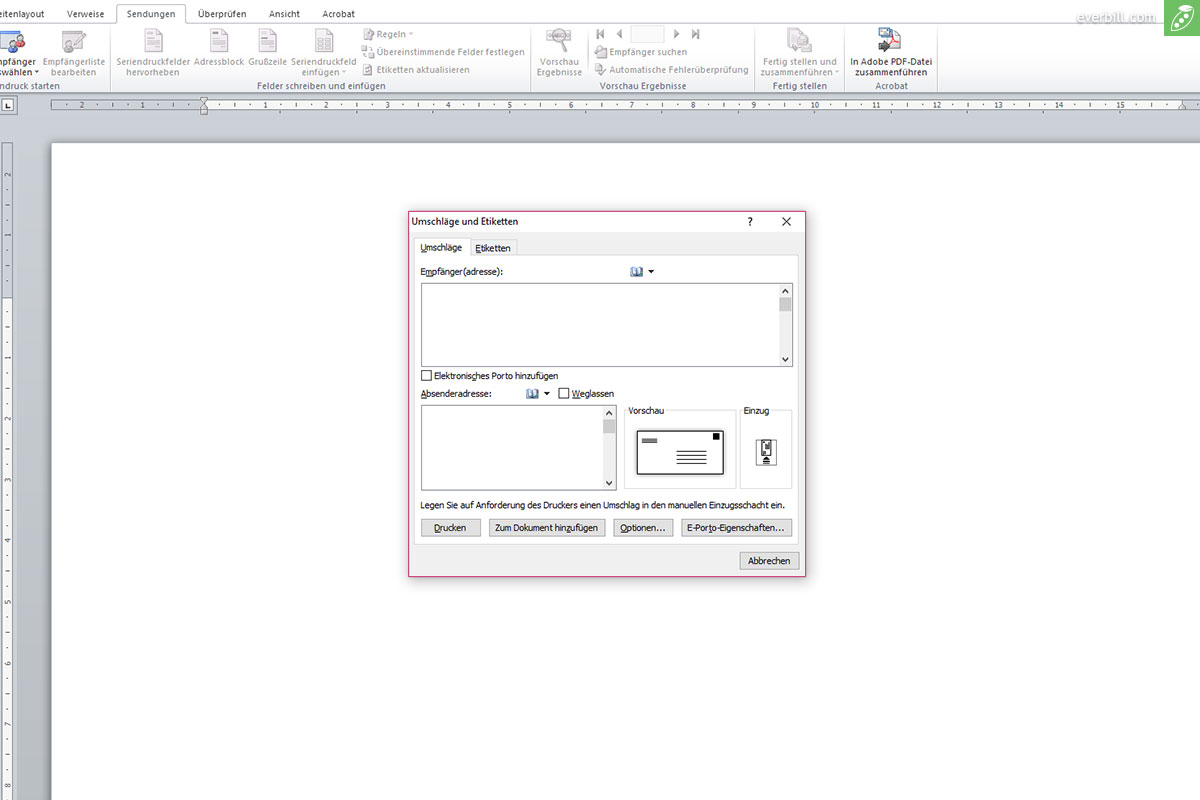
| Schritt 1 | Öffne die Registerkarte „Sendungen“ in der Menüleiste von Word und klicke auf „Umschläge“. |
| Schritt 2 | Ein Fenster fragt nach Empfänger- und Absenderadresse (siehe Abbildung). |
| Schritt 3 | Über „Optionen…“ wählst du das passende Umschlagformat und die Druckausrichtung. |

Firmenlogo auf dem Umschlag platzieren: Erstelle zunächst wie oben beschrieben einen Umschlag mit einer beliebigen Adresse, klicke dann auf „Zum Dokument hinzufügen“ — der Umschlag erscheint zur Bearbeitung auf dem Bildschirm. Über Einfügen → Bilder fügst du dein Logo an der gewünschten Stelle ein.

Kuvert professionell drucken lassen
Für größere Stückzahlen oder ein durchgängiges Kuvert-Design lohnt sich oft eine Online-Druckerei statt Heimdrucker. Anbieter wie saxoprint.at bedrucken Kuverts in den Standardformaten DIN C-lang, C4 und C5 im Corporate Design — praktisch für Mailings oder Kampagnen mit Sonderumschlag. Für die Veredelung von Briefpost bieten Bürobedarf-Anbieter wie Viking Direct zusätzlich selbstklebende und individuelle Briefmarken an.
Stand: August 2026.
Rechnungen schreiben, die genauso professionell aussehen wie dein Briefkopf
everbill erstellt rechtskonforme Rechnungen für Österreich — mit deinem Logo, automatisch nummeriert, in wenigen Klicks.
Häufige Fragen zur Kuvert-Vorlage
Ist die Kuvert-Vorlage wirklich kostenlos?
Ja. Du lädst die Word-Datei direkt herunter, ohne E-Mail-Adresse oder Registrierung.
Für welches Kuvertformat ist die Vorlage gedacht?
Für die in Österreich gängigen Fensterkuverts im Format DIN lang und C5. Bei abweichenden Formaten (z. B. C4) prüfe die Fensterposition vorab mit einem Testausdruck.
Passt die Adresse garantiert ins Sichtfenster?
Die Vorlage folgt der in Österreich gängigen Fensterposition für Geschäftsbriefe. Da sich Kuvert-Hersteller in Details leicht unterscheiden, empfiehlt sich vor größeren Druckmengen immer ein Testbogen gegen ein leeres Kuvert.
Kann ich die Vorlage auch ohne Fensterkuvert nutzen?
Ja. Du kannst den Brief normal ausdrucken und in ein blickdichtes Kuvert stecken, oder für einzelne Umschläge stattdessen die native Word-Umschlagfunktion verwenden (siehe Anleitung oben).
Wie füge ich mein Firmenlogo ein?
Klicke im Kopfbereich der Vorlage auf das Platzhalter-Feld und füge dein Logo über Einfügen → Bilder ein. Eine Logobreite von 3 bis 4 cm funktioniert bei den meisten Layouts am besten.
Funktioniert die Vorlage auch in Google Docs oder LibreOffice?
Die Datei ist im .docx-Format und lässt sich in Google Docs und LibreOffice öffnen. Die exakte Fensterposition kann sich beim Öffnen in einem anderen Programm als Word minimal verschieben — prüfe das Layout in diesem Fall vor dem Druck.
Weiterführende Artikel
- Rechnung schreiben: Vorlage & Pflichtangaben für Österreich
- Musterrechnung für Freiberufler: Gratis Vorlage
- Privatrechnungen schreiben: So geht’s rechtssicher
Vom Briefkopf zur Rechnung in einer Software
Erstelle Angebote und Rechnungen mit deinem Logo, automatischer Nummerierung und allen Pflichtangaben für Österreich.

Kommentare